Empieza por un juego que quieran crear. Dales las herramientas para construirlo, un motivo para mejorarlo y compañeros con quienes jugar.
Makerplay está pensado para docentes sin conocimientos técnicos, aunque nunca hayas escrito una línea de código. Dirigir una sesión es sencillo: abre tu enlace docente, comparte el código de clase y sigue la guía de la actividad. Todo funciona en el navegador, sin instalar programas ni gestionar contraseñas de los alumnos. Tú diriges la clase; Makerplay se encarga del código.
Pide a una clase que cree un juego al que sus amigos quieran jugar y habrá mucho que resolver. Alguien tiene que decidir cómo se mueve el personaje, qué hace que el juego suponga un reto y qué ocurre al ganar. Después, alguien tendrá que probarlo para descubrir si esas decisiones fueron acertadas.
Es un punto de partida estupendo para enseñar a los niños a crear con la tecnología. Ya tienen opiniones sobre los juegos. Ahora pueden hacer algo con ellas.
Creamos Makerplay para el aula para facilitar esta actividad: los alumnos entran con un código de clase, diseñan sus propios juegos en un tablero visual, juegan y mejoran lo que han creado. El docente tiene una vista en directo de los proyectos, con acceso a sus tableros y juegos. No hay que gestionar correos electrónicos ni contraseñas de los alumnos, y no hace falta saber programar para dirigir la sesión.
Cómo puede ser hoy la enseñanza de la programación
Cuando pienso en lo que quiero que mi hijo aprenda de la tecnología, escribir código forma parte de una aspiración más amplia. Quiero que sea capaz de tomar una idea, decidir cómo debe funcionar y construir algo que entienda lo bastante bien como para mejorarlo.
En 2026, la IA nos ofrece otra forma de empezar ese proceso. Los niños pueden describir un comportamiento con palabras corrientes y verlo implementado. Así pueden comenzar por las decisiones sobre el propio software, mientras la herramienta se ocupa del lenguaje de programación.
Al niño todavía le queda mucho por hacer. Un juego de carreras necesita más indicaciones que «hazlo increíble». ¿Puede el coche salirse de la carretera? ¿Qué lo frena? ¿Cómo sabe el jugador por dónde ir? Son decisiones que un alumno puede explicar, probar y revisar.
Makerplay se centra en esa parte de la creación. Los alumnos usan instrucciones escritas y tarjetas de juego; no escriben JavaScript ni construyen bucles por su cuenta. Si el objetivo de tu clase es la sintaxis de programación, tendrás que enseñarla directamente. Esta actividad les permite empezar a diseñar software que funciona de una forma accesible y les da una experiencia concreta en la que apoyarse cuando presentes el código que hay debajo.
Una idea de juego se convierte en algo que pueden cambiar
El Game Board, nuestro tablero de creación, es el corazón de Makerplay. Lo desarrollamos para hacer visible el diseño de un juego: personajes, objetos, controles y reglas se convierten en tarjetas con instrucciones que el alumno puede leer y modificar. Nuestro coach de IA le ayuda a precisar sus ideas y el generador convierte esas instrucciones en el juego.
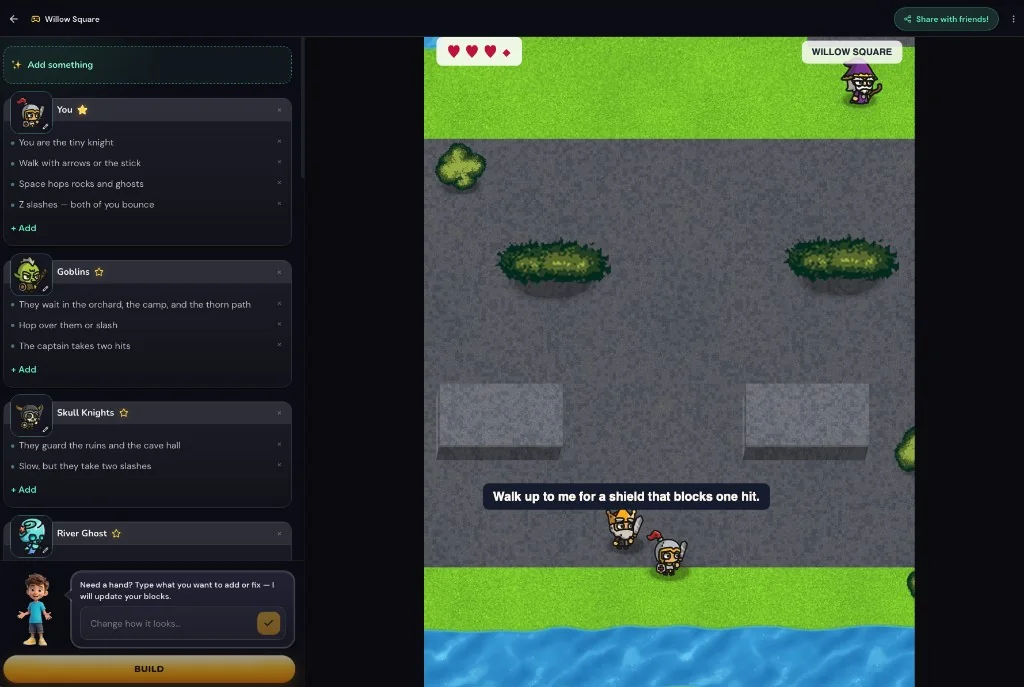
Fíjate en la tarjeta del caballero de este ejemplo. Describe cómo caminar, saltar y atacar con la espada. Los duendes tienen su propio comportamiento, incluido un capitán que resiste dos golpes. Una idea general de aventura se ha convertido en un conjunto de decisiones concretas.
Para un reto de clase, un alumno podría decidir que los duendes deben dar más tiempo al jugador para escapar. Otro podría añadir una razón para explorar el huerto. Pueden modificar la tarjeta correspondiente, construir otra versión y probarla. Lo interesante es comprobar si el cambio mejora el juego.
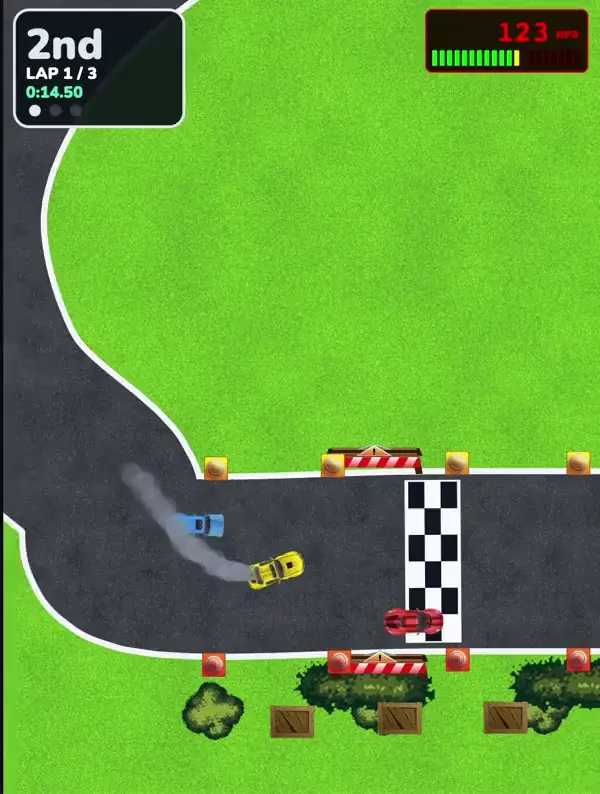
Un juego de carreras plantea otras decisiones. Una curva cerrada puede resultar satisfactoria cuando aprendes a tomarla, o tan implacable que nadie llegue a la segunda vuelta. Añadir rivales puede hacer que la carrera sea emocionante o, simplemente, que esté demasiado llena. El diseñador lo descubre jugando.
Puedes ver lo que está creando toda la clase
Una sala llena de alumnos creando juegos distintos suena divertida. También plantea un problema práctico para el docente: ¿cómo seguirles la pista a todos?
La vista privada del docente reúne a la clase en un mismo lugar. Puedes ver quién ha entrado, sus proyectos, el estado de construcción y cuántas versiones han creado. Abre el tablero de un proyecto para leer su diseño o juega tú mismo. La vista de clase se actualiza automáticamente y, si tienes un tablero abierto, muestra los cambios que el alumno va guardando.
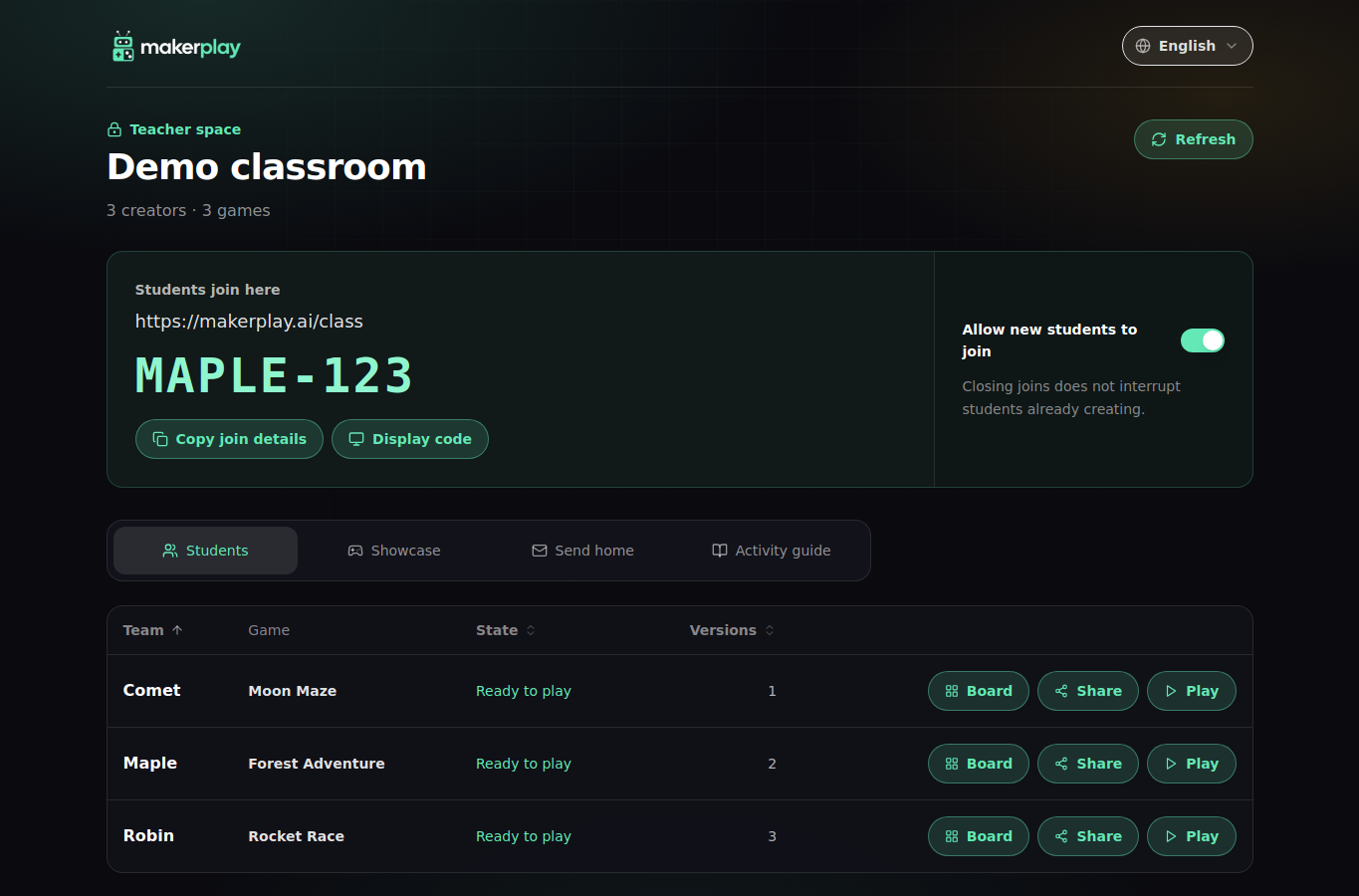
Esa visibilidad te da algo concreto de lo que hablar. Puedes observar que un alumno ha creado varias versiones, abrir su tablero y preguntarle qué intenta cambiar. O probar una primera versión y preguntar cómo se supone que un nuevo jugador descubrirá el objetivo. El número de versiones inicia una conversación; la explicación del alumno te dice qué está aprendiendo.
También puedes mostrar el código de clase para que todos entren, elegir juegos de la muestra para probarlos juntos y usar la pestaña de envío a casa para preparar enlaces para las familias. La guía de la actividad está ahí cuando la necesitas.
Prueba un taller de creación de juegos de 45 minutos
Da a la clase una sola consigna: crea un juego al que un compañero quiera jugar dos veces. Hay espacio para un laberinto, una carrera, una aventura o algo deliciosamente extraño, y todos tienen un jugador real en quien pensar.
Los alumnos pueden trabajar solos o en parejas, con un ordenador, Chromebook o iPad por alumno o pareja. Una primera sesión podría organizarse así:
- Cinco minutos para entrar y elegir una idea. Muestra el código de clase. Los alumnos lo introducen con un nombre de pila o apodo y empiezan a crear. Anímalos a comenzar con una idea pequeña: basta con un objetivo y un obstáculo interesante.
- Treinta minutos para crear, jugar y mejorar. Pídeles que prueben el juego pronto. En parejas, uno puede jugar mientras el otro observa y después intercambian los papeles. Cada creador elige algo que mejorar y comprueba si el cambio ha ayudado.
- Diez minutos para compartir los juegos con la clase. Probad algunas creaciones juntos. Invita a sus autores a explicar una decisión, algo que les sorprendió o un cambio que hicieron después de observar a alguien jugar.
Puedes dejar el reto abierto o relacionarlo con algo que la clase esté estudiando. Una aventura espacial puede surgir de un tema de ciencias; un laberinto puede usar el escenario de un cuento. Deja que el tema abra posibilidades sin dictar todos los detalles del juego.
Las preguntas más útiles del docente son sencillas: «¿Qué querías que ocurriera?», «¿Qué pasó cuando jugaste?» y «¿Qué podrías cambiar?». Puedes ayudar a un alumno a razonar sus respuestas sin saber cómo implementarlas en código.
Antes de la sesión, prueba la entrada a la clase y la creación de un juego en los dispositivos y la red del colegio. Nuestra guía docente, disponible en inglés, explica la preparación y la actividad.
El aprendizaje está en las decisiones
Nuestro enfoque sigue un ciclo sencillo: Imaginar → Describir → Construir → Jugar → Evaluar → Mejorar. Los alumnos practican una y otra vez cómo convertir una intención en instrucciones, comprobar un resultado y elegir el siguiente paso.
En clase puedes hacer visible ese razonamiento sin interrumpir la diversión. Pide a un alumno que muestre la tarjeta que cambió y explique su efecto. Pregunta a una pareja en qué no estaba de acuerdo y cómo puso a prueba sus ideas. Haz que un compañero juegue sin que el creador explique cada movimiento y después comentad qué resultó confuso.
Esos momentos te dicen mucho más que una captura del resultado final. Muestran si un alumno puede explicar su diseño, detectar un problema y aprovechar los comentarios. Desarrollamos este enfoque en Qué aprenden los niños cuando crean sus propios juegos.
También le dan un público al juego. Un compañero descubre un atajo, se atasca en un salto o pide otra partida. De repente hay una razón estupenda para construir la siguiente versión.
Llévalo a tu clase
Tu enlace privado te da acceso a la vista docente y al código para compartir con la clase. Los alumnos entran desde el navegador y sus juegos quedan fuera del Arcade público de forma predeterminada. Puedes enviar enlaces a las familias para que vean las creaciones en casa.
Para los niños que quieran seguir creando, un padre, madre o tutor puede ayudarles a abrir una cuenta para casa con la que recrear su idea o hacer juegos nuevos.
Solicita acceso para tu clase para empezar. Una vez que tengas acceso, sigue la guía lista para usar, comparte el código y dirige la sesión por tu cuenta, a tu ritmo. No necesitas conocimientos técnicos ni experiencia en programación.